
Guia del administrador#
Para quien es esta guia#
Esta guia es para usuarios con rol global Admin. Cubre todo lo que necesitas desde iniciar sesion hasta gestionar usuarios, configurar modelos, knowledge settings y visibilidad operativa. Admin tambien puede realizar todas las tareas de Teacher dentro de las classes.
Lo que puedes hacer#
Todo lo que hace Teacher dentro de las classes.
Cambiar roles globales de cualquier usuario.
Enviar cuentas a trash, restaurarlas y purgar las elegibles.
Configurar modelos y conexiones de IA.
Configurar knowledge settings globales.
Revisar audit, branding general y system status.
Limites importantes#
No puedes dejar la plataforma sin ningun Admin activo.
Teachers y Students no ven la identidad del modelo activo.
El chat de los students sigue siendo privado incluso para Admin en el flujo normal.
No puedes ver chats privados de estudiantes.
Empezar#
Tarea: iniciar sesion#
Objetivo#
Entrar al producto con tu cuenta.
Antes de empezar#
Necesitas un email y password ya registrados.
Pasos#
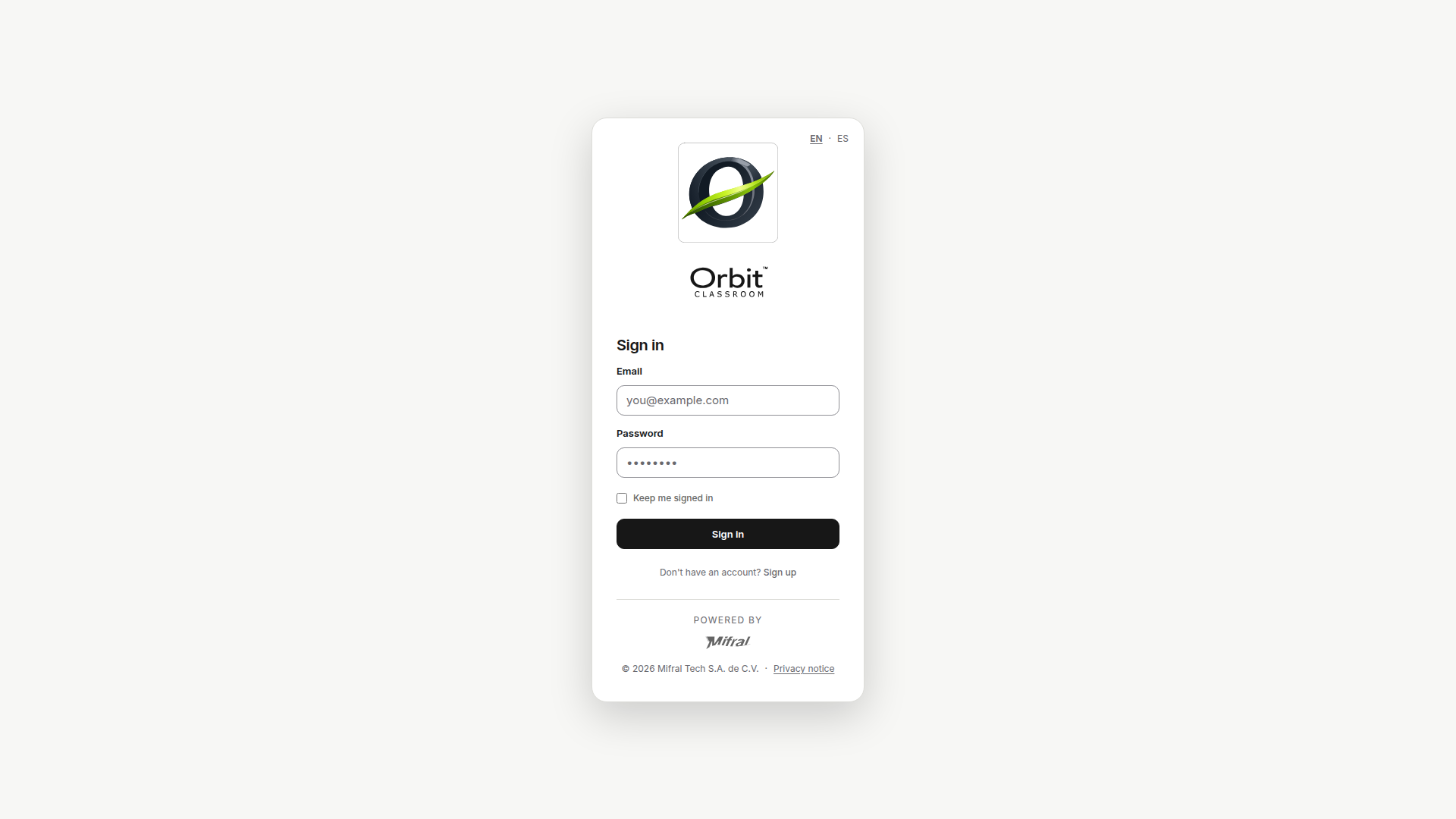
Abre la pantalla de acceso.
Escribe tu email.
Escribe tu password.
Confirma el acceso.
Resultado esperado#
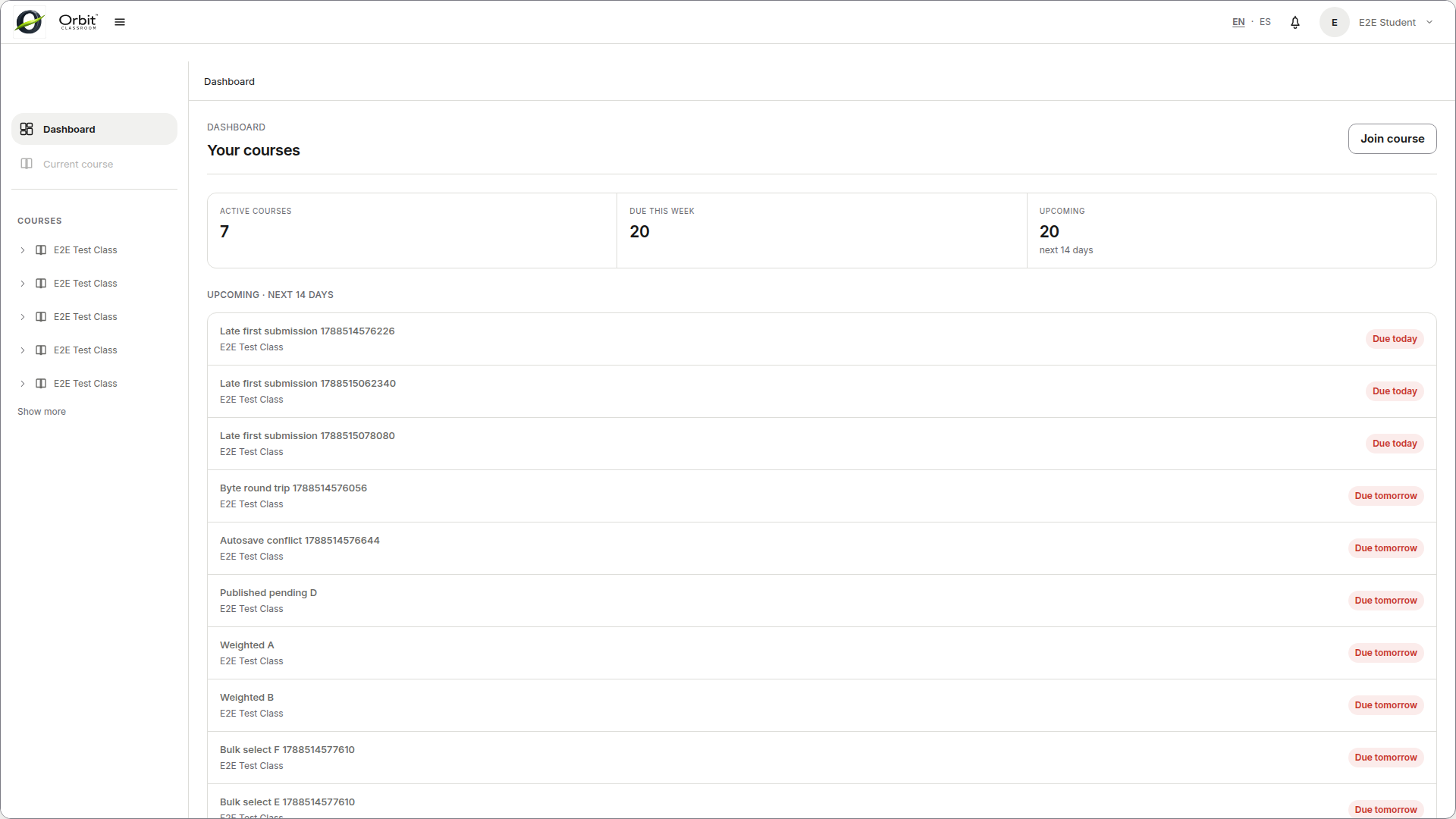
El sistema te lleva al dashboard con las opciones de tu rol Admin.
Limites y notas#
En v1 no hay verificacion de email obligatoria.
En v1 no hay flujo de password reset dentro del producto.
Tarea: confirmar que tu rol cambio#
Objetivo#
Verificar que el rol Admin ya quedo activo en tu cuenta.
Antes de empezar#
Un Admin ya te aviso que tu rol fue asignado o actualizado.
Pasos#
Cierra sesion.
Vuelve a iniciar sesion con la misma cuenta.
Revisa si ahora ves el dashboard y las opciones de Admin, incluida la entrada a Admin settings.
Resultado esperado#
Tu rol Admin queda activo y puedes acceder a la configuracion global de la plataforma.
Limites y notas#
El cambio de rol no toma efecto en la sesion actual.
Siempre es necesario cerrar sesion y volver a entrar.
Navegar#
Tarea: ir del dashboard a una lesson#
Objetivo#
Abrir una class y llegar a la lesson donde vas a trabajar contenido o usar el chat.
Antes de empezar#
Ya tienes rol Admin activo.
Ya ves el dashboard.
Pasos#
Entra al dashboard.
Abre una class disponible para tu cuenta.
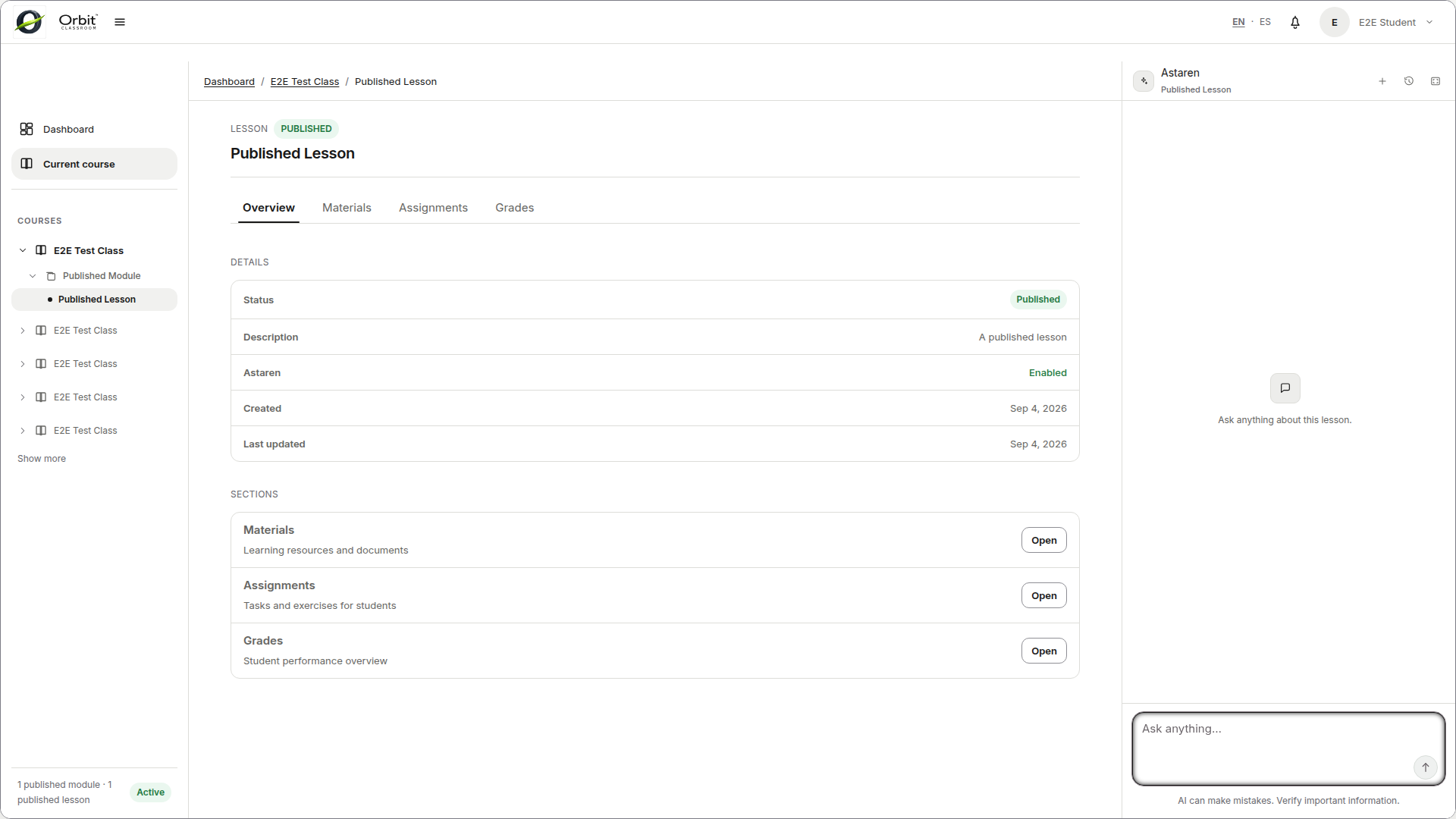
En el panel izquierdo, navega por la jerarquia
Class -> Module -> Lesson.Selecciona la lesson que quieres abrir.
Resultado esperado#
La class se abre en su workspace y la lesson aparece en el area central con sus tabs, incluida Settings.
Limites y notas#
Solo los modulos y lessons publicadas aparecen en la navegacion normal.
La configuracion de class se abre desde el workspace de la class, no desde el dashboard.
Tarea: entender cuando el panel derecho esta activo#
Objetivo#
Saber cuando puedes usar el asistente y cuando solo veras un estado inactivo.
Antes de empezar#
Ya entraste a una class.
Pasos#
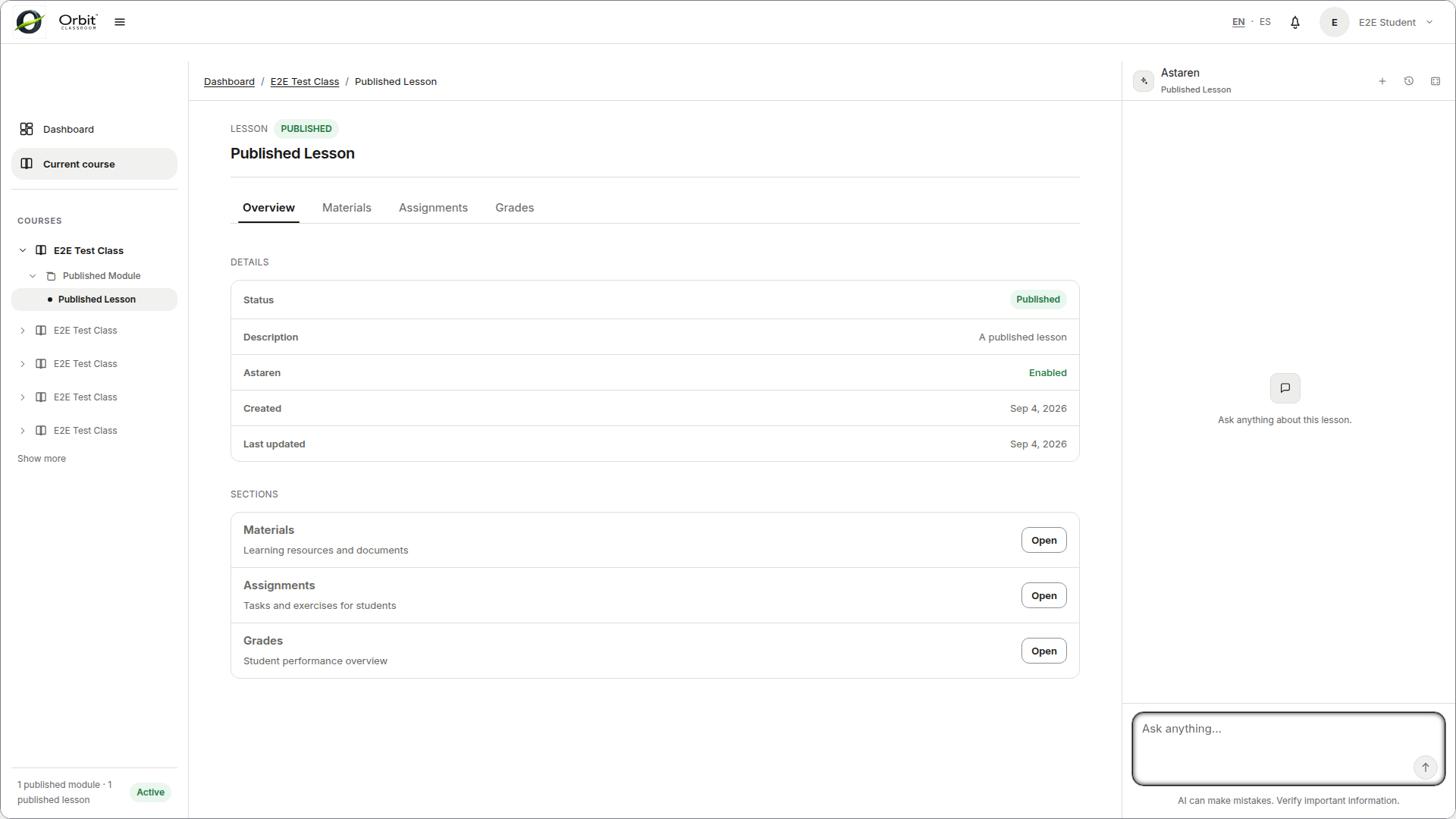
Abre una lesson publicada.
Revisa el panel derecho.
Si no estas en una lesson publicada, confirma que el panel queda desactivado.
Resultado esperado#
El panel derecho solo es interactivo dentro de una lesson publicada. Fuera de ese contexto, el panel queda desactivado.
Limites y notas#
Las lessons no publicadas no permiten chat, incluso para Admin.
No existe chat libre por class ni chat personal fuera de una lesson.
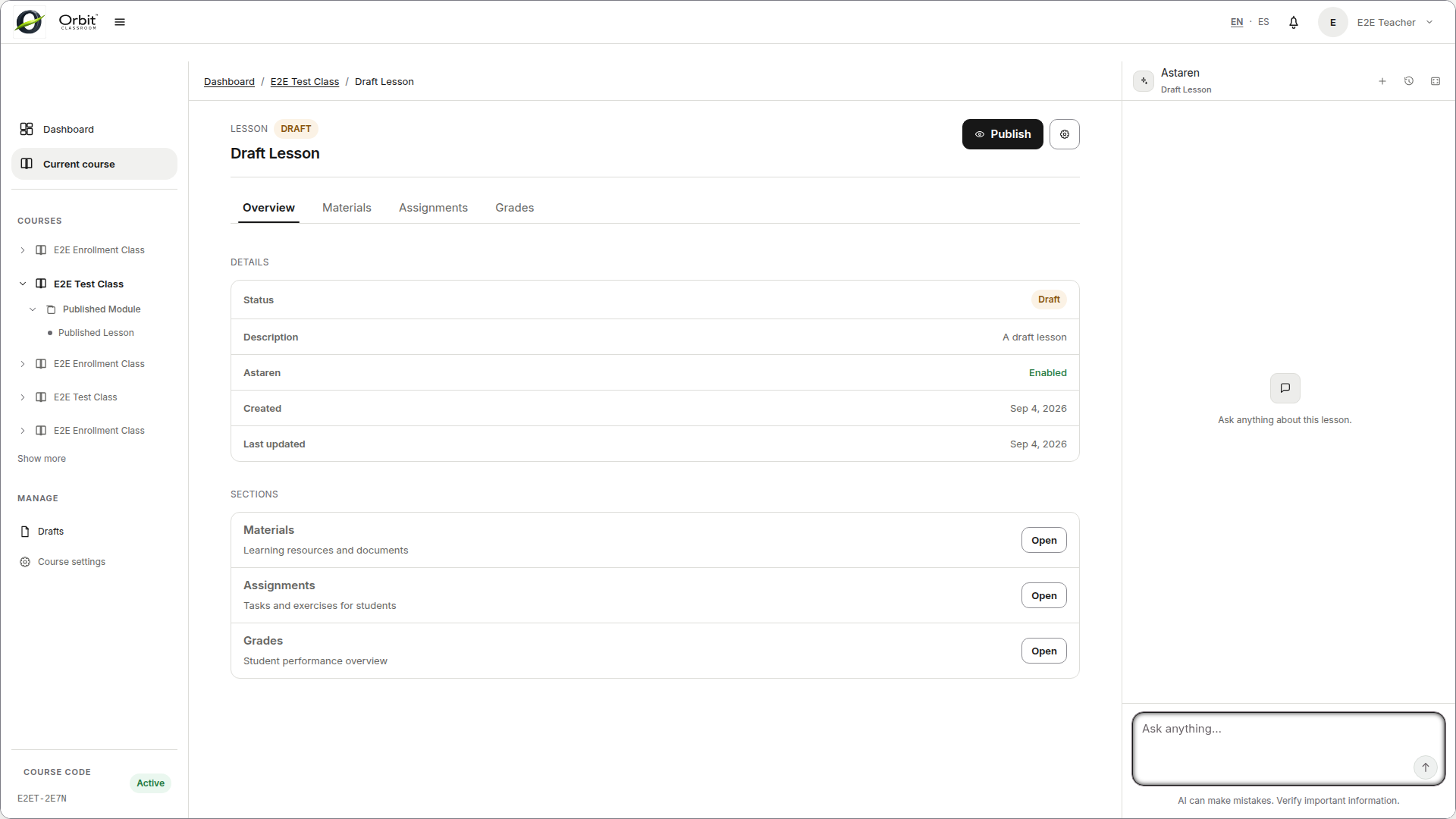
Tarea: encontrar drafts y class settings#
Objetivo#
Ubicar las herramientas de edicion que no aparecen en la navegacion publicada.
Antes de empezar#
Ya abriste la class.
Pasos#
Abre una class.
Entra al acceso de
Draftspara ver modulos y lessons no publicadas.Abre
Class Settingsdesde el workspace de la class cuando necesites gestionar codigo, archivo o miembros.
Resultado esperado#
Puedes alternar entre la navegacion publicada y las vistas de edicion para contenido en borrador y configuracion de class.
Limites y notas#
La vista
Draftssolo incluye modulos y lessons en borrador.No muestra borradores de assignments, materials ni grades.
Una class archivada queda en solo lectura para Admin.
Gestion de clases#
Admin puede realizar todas las tareas de Teacher dentro de las classes. Esta seccion cubre las tareas mas frecuentes. Consulta la guia de Teacher si necesitas mas detalle sobre algun flujo especifico.
Tarea: crear una class#
Pasos#
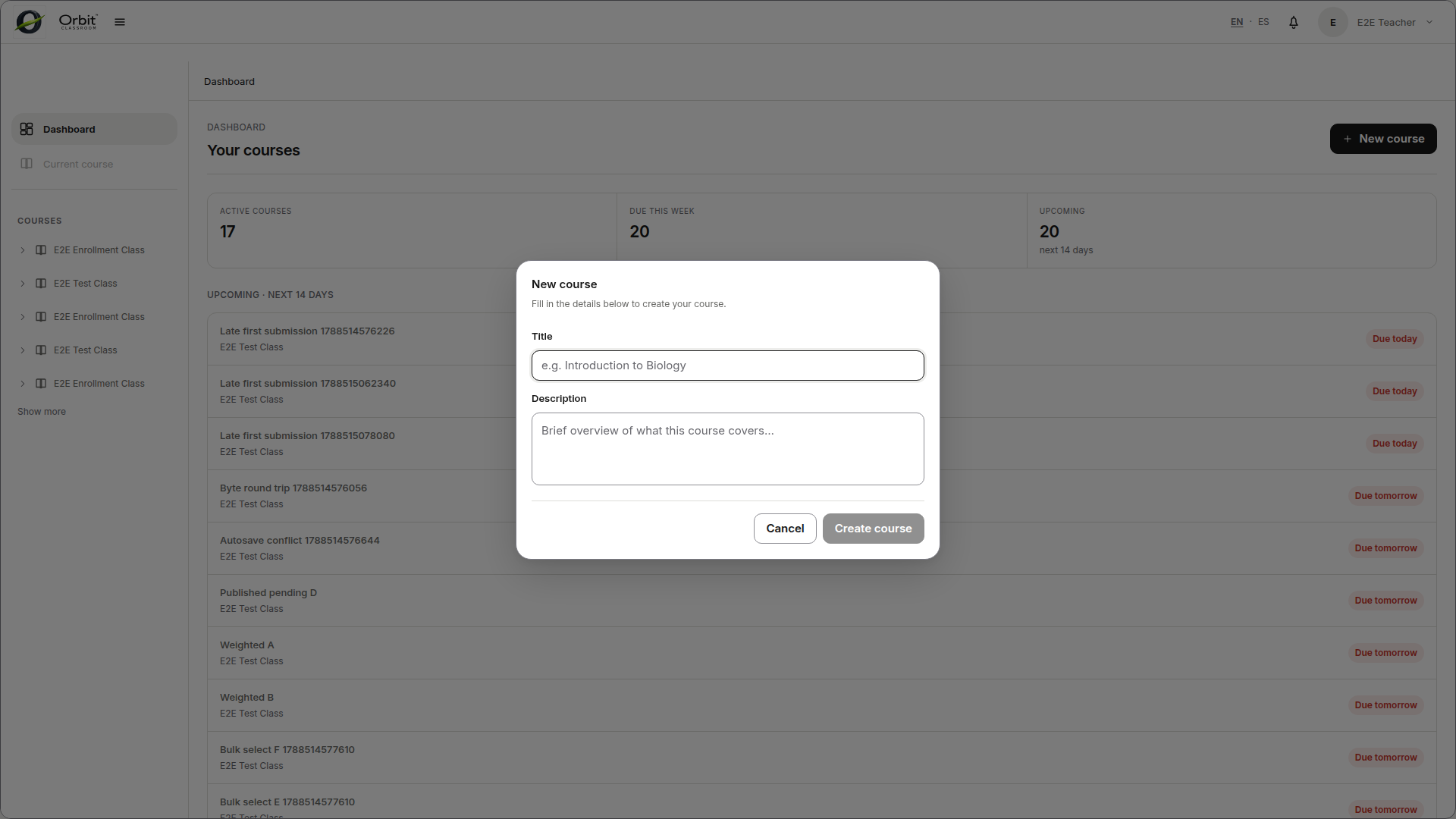
Entra al dashboard.
Usa la accion para crear una nueva class.
Completa al menos
titleydescription.Confirma la creacion.
La class queda activa de inmediato. La configuracion vive dentro del workspace de esa class.
Tarea: gestionar members#
Pasos#
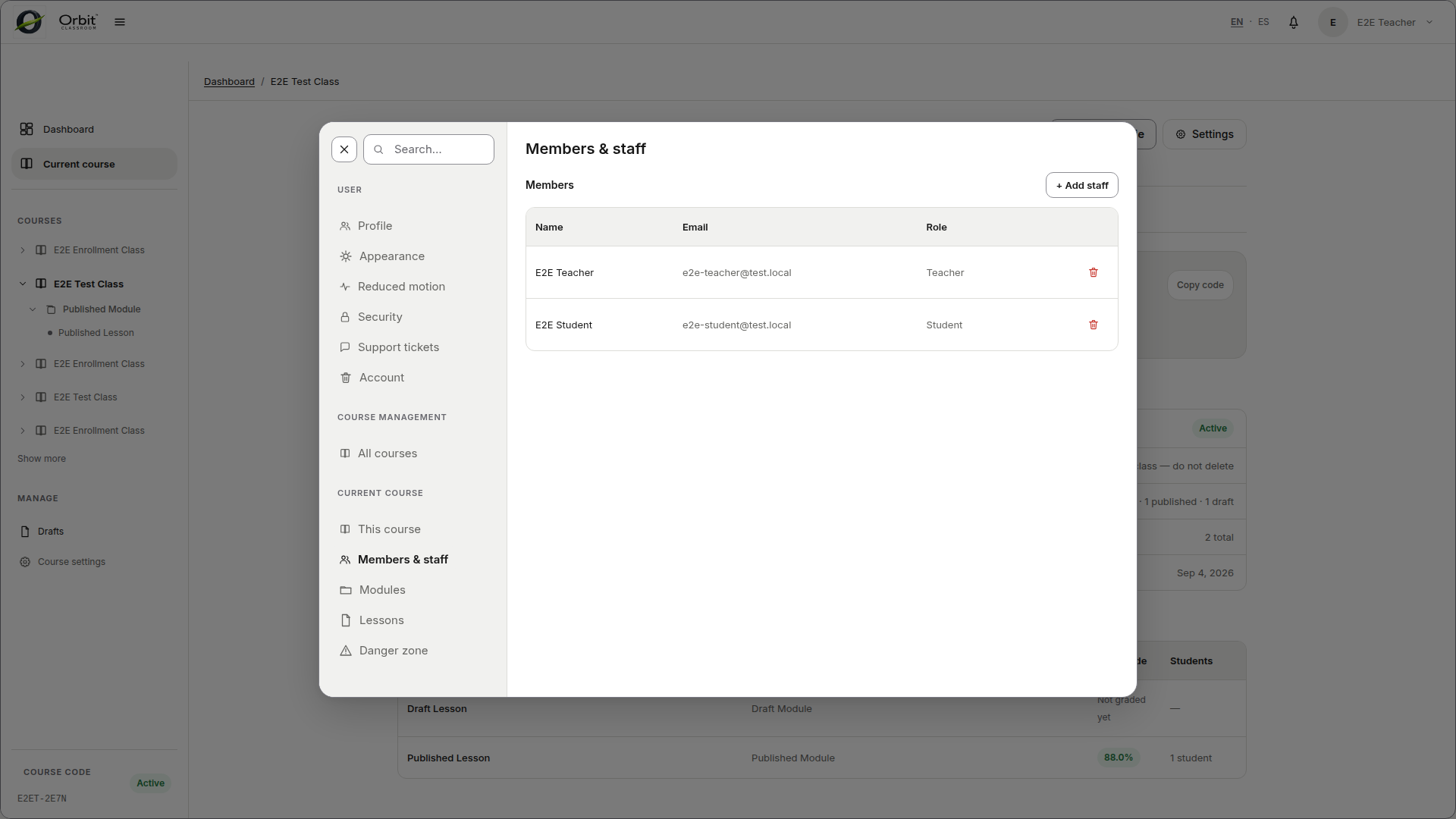
Abre
Class Settingsdesde el workspace de la class.Abre la tabla de members.
Aprueba, rechaza o remueve segun corresponda.
Admin puede remover cualquier member, incluidos Teachers, a diferencia de Teacher que no puede remover Admins.
Tarea: calificar desde la tab Grades#
Pasos#
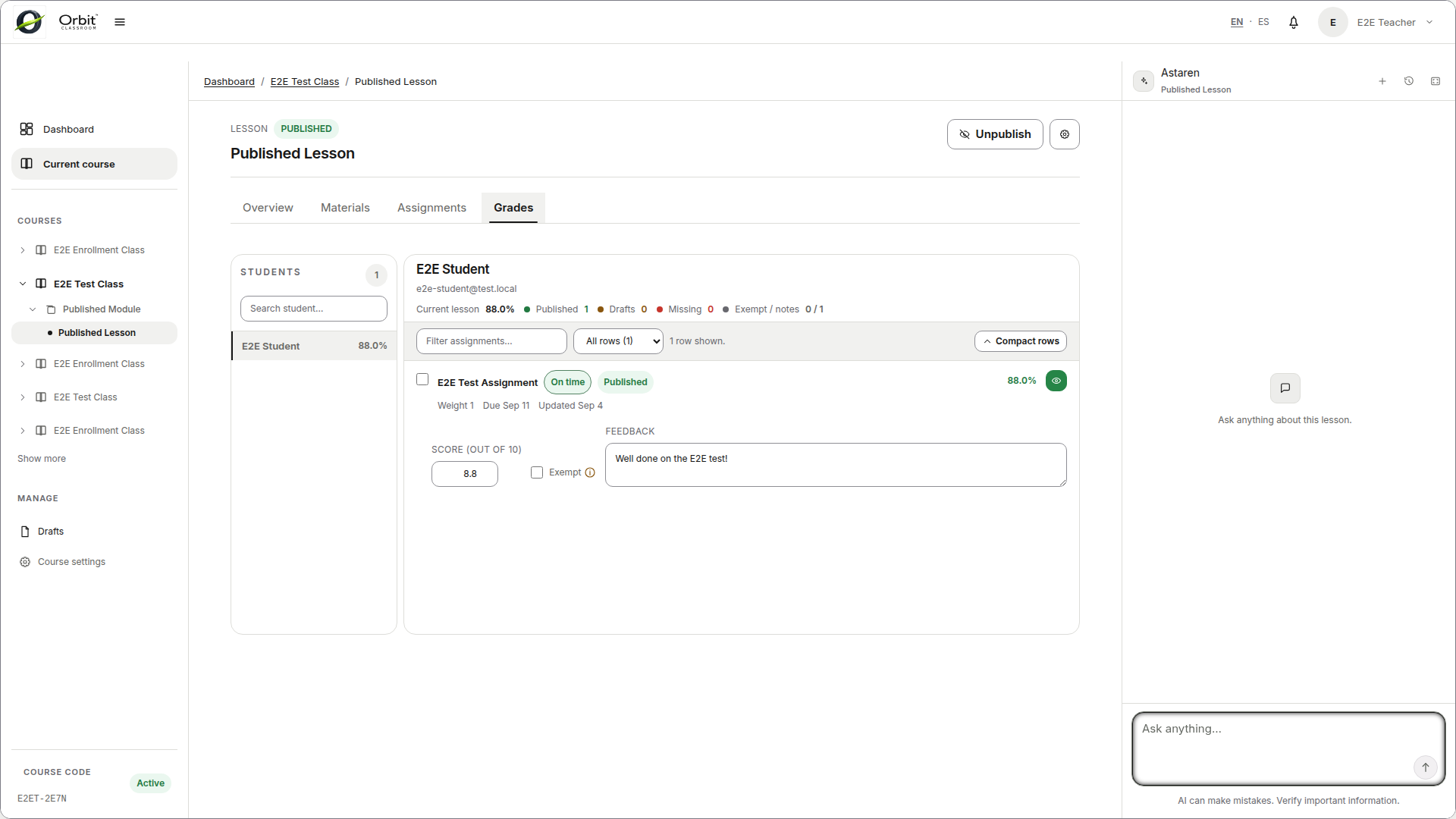
Abre la lesson correcta.
Entra a
Grades.Selecciona un student.
Edita grade numerica,
exempty feedback por fila.Publica o despublica las filas necesarias.
La escala numerica es de 0 a 10. El autosave guarda el borrador automaticamente.
Admin settings#
Tarea: abrir Admin settings y orientarse en sus tabs#
Objetivo#
Entrar al panel de configuracion global y conocer las secciones disponibles.
Antes de empezar#
Ya tienes rol Admin activo.
Pasos#
Abre la entrada de Admin settings desde el dashboard o la navegacion global.
Revisa las secciones disponibles:
User,Courses,Course,SystemyOperations.Navega a la seccion que necesitas.
Resultado esperado#
Puedes acceder a cualquier configuracion global desde este panel sin necesidad de salir al workspace de una class.
Limites y notas#
Este panel es exclusivo de Admin.
Teachers y Students no tienen acceso a Admin settings.
Usuarios#
Tarea: gestionar roles globales#
Objetivo#
Cambiar el rol global de un usuario cuando sea necesario.
Antes de empezar#
Ya abriste Admin settings.
Pasos#
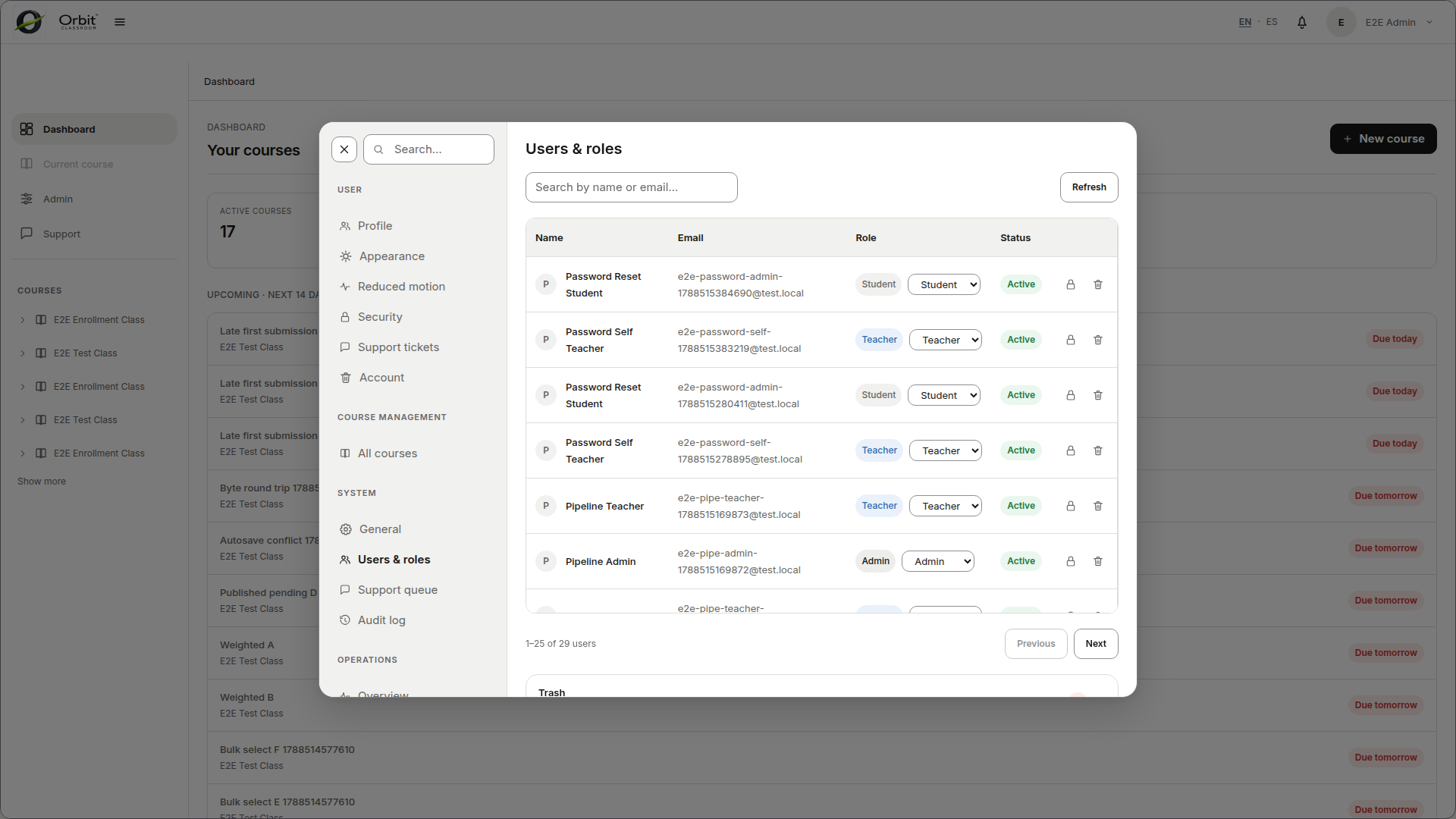
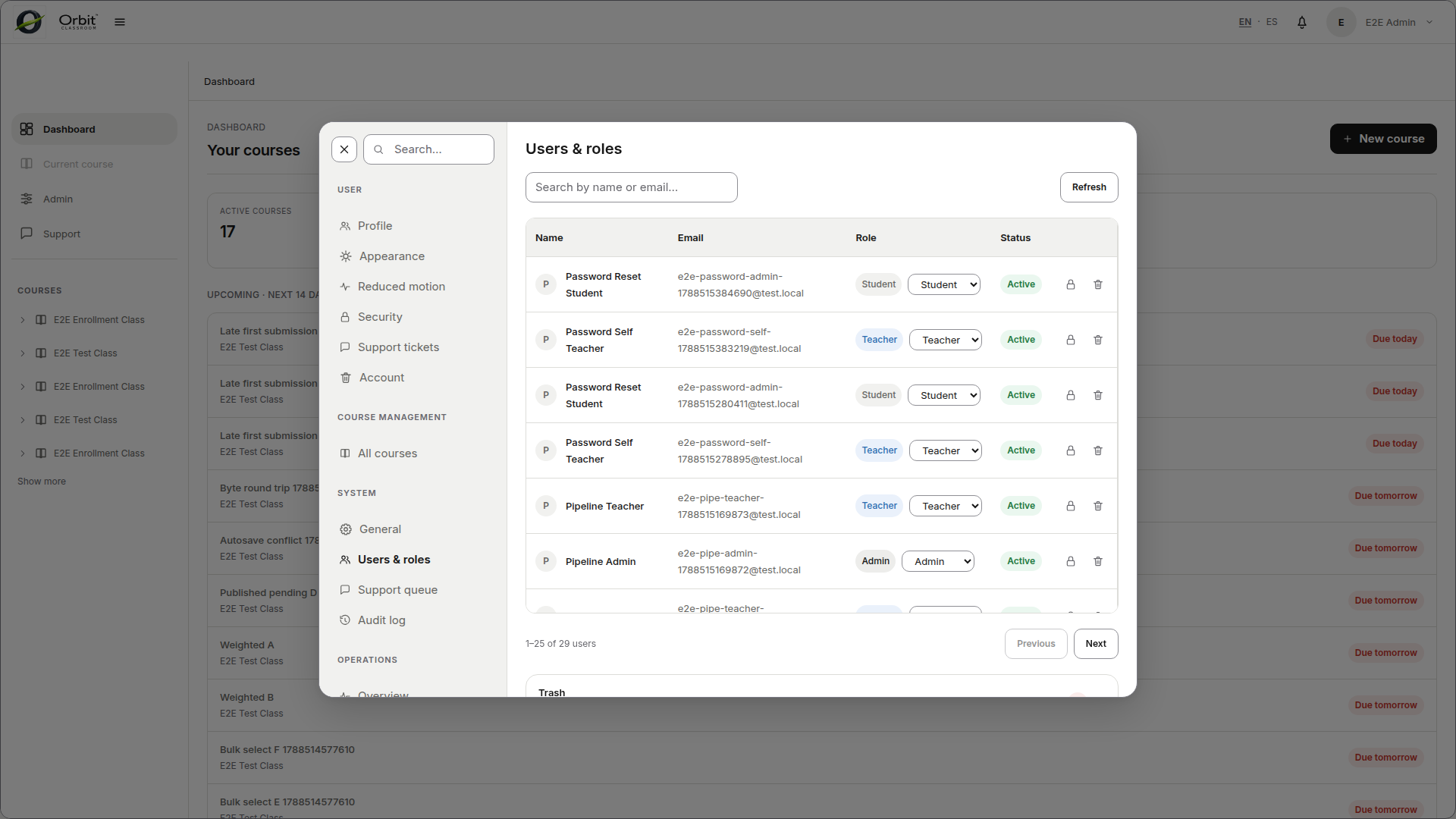
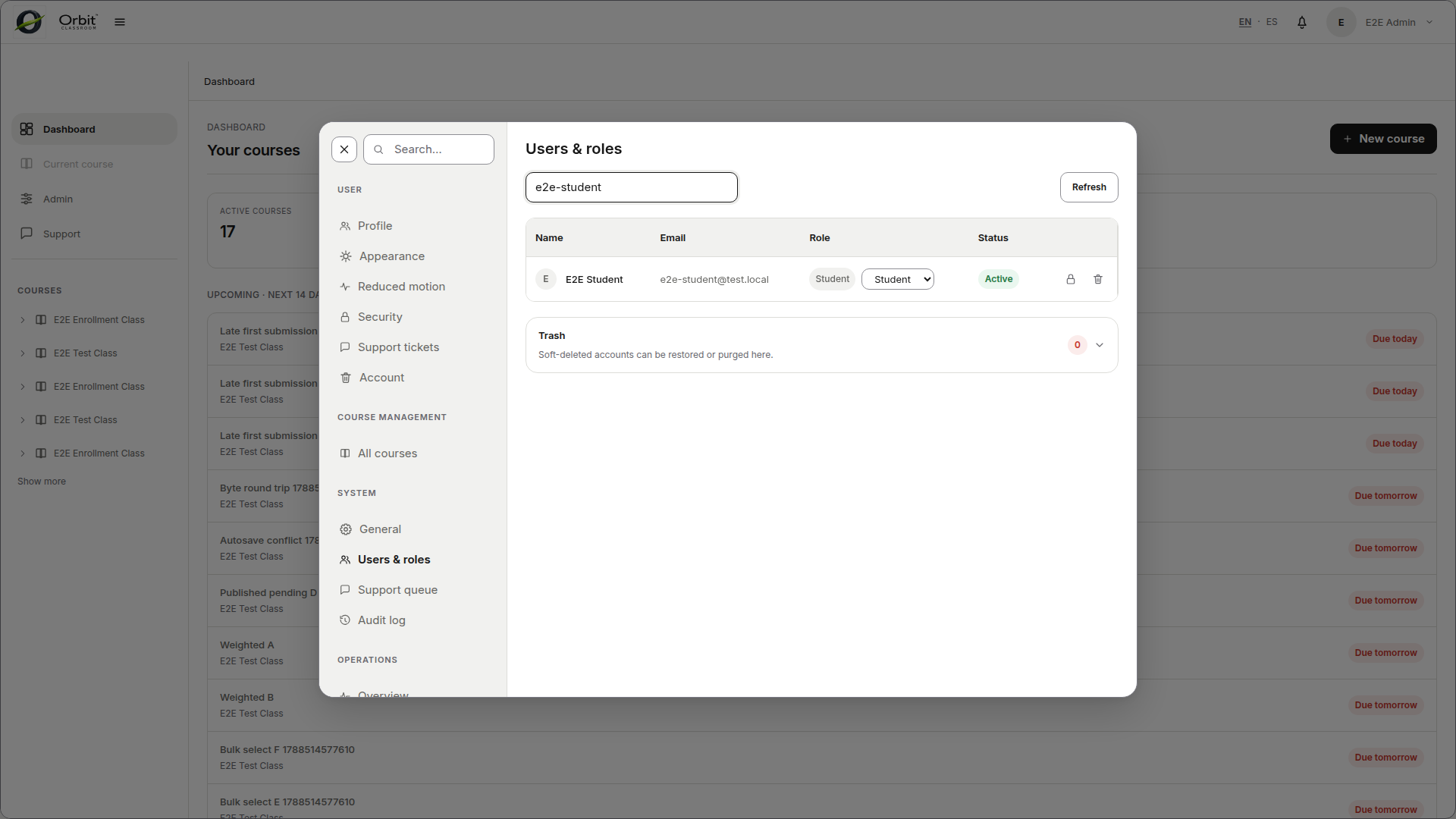
Entra a la tab
Users.Busca al usuario por nombre o email.
Cambia su rol global segun corresponda.
Resultado esperado#
El usuario queda con el nuevo rol global guardado en la plataforma.
Limites y notas#
El cambio de rol toma efecto despues de logout y login del usuario afectado.
El sistema bloquea cualquier accion que deje cero Admins activos.
Tarea: remover, restaurar o purgar cuentas#
Objetivo#
Gestionar el estado activo o soft-deleted de las cuentas.
Antes de empezar#
Ya abriste la tab
Users.
Pasos#
Busca la cuenta activa que quieres remover, o expande la seccion de trash para ver cuentas soft-deleted.
Usa la accion de remove para enviar una cuenta a trash.
Usa restore para devolver una cuenta desde trash.
Usa purge solo cuando realmente debas eliminar una cuenta elegible.
Resultado esperado#
La cuenta queda en el estado esperado dentro de la tabla de users.
Limites y notas#
ActiveySoft-deletedson los estados visibles en esta tab.Restore es directo.
Purge requiere confirmacion.
El sistema bloquea la eliminacion del ultimo Admin.
Modelos#
Tarea: configurar modelos#
Objetivo#
Seleccionar el modelo global activo y ajustar configuracion minima de inferencia.
Antes de empezar#
Ya abriste Admin settings.
Pasos#
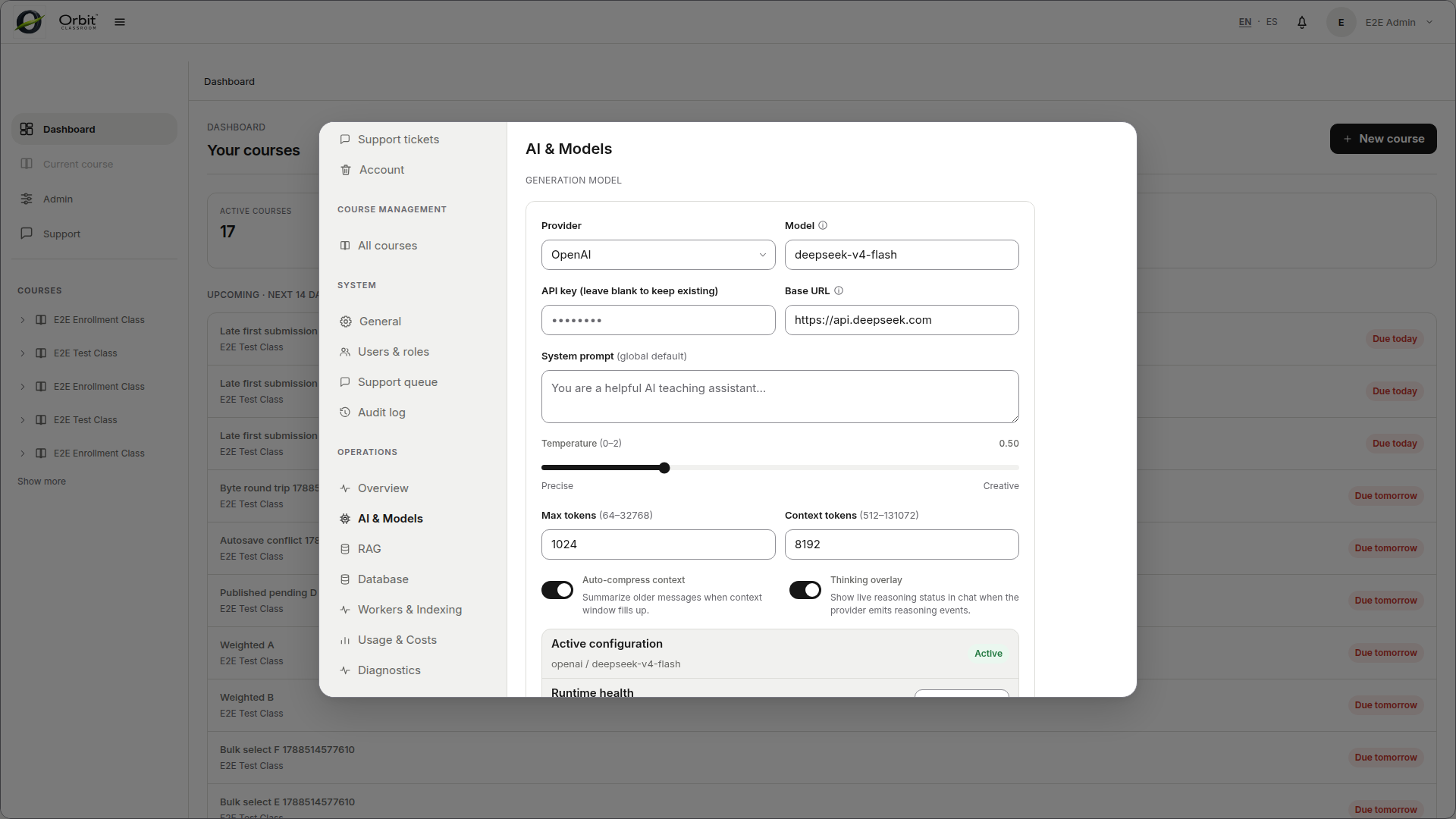
Entra a Operations →
AI & Models.Revisa backends y modelos disponibles.
Configura conexiones necesarias.
Selecciona el modelo global activo.
Ajusta
temperatureymax tokenssi hace falta.
Resultado esperado#
La plataforma queda apuntando al modelo global que quieres usar para mensajes nuevos.
Limites y notas#
Los chats existentes se conservan despues del cambio de modelo.
Los mensajes nuevos usan el nuevo modelo activo.
Configura un provider para empezar; Ollama es local y OpenAI necesita una API key válida.
Teachers y Students no ven la identidad del modelo activo.
Conocimiento#
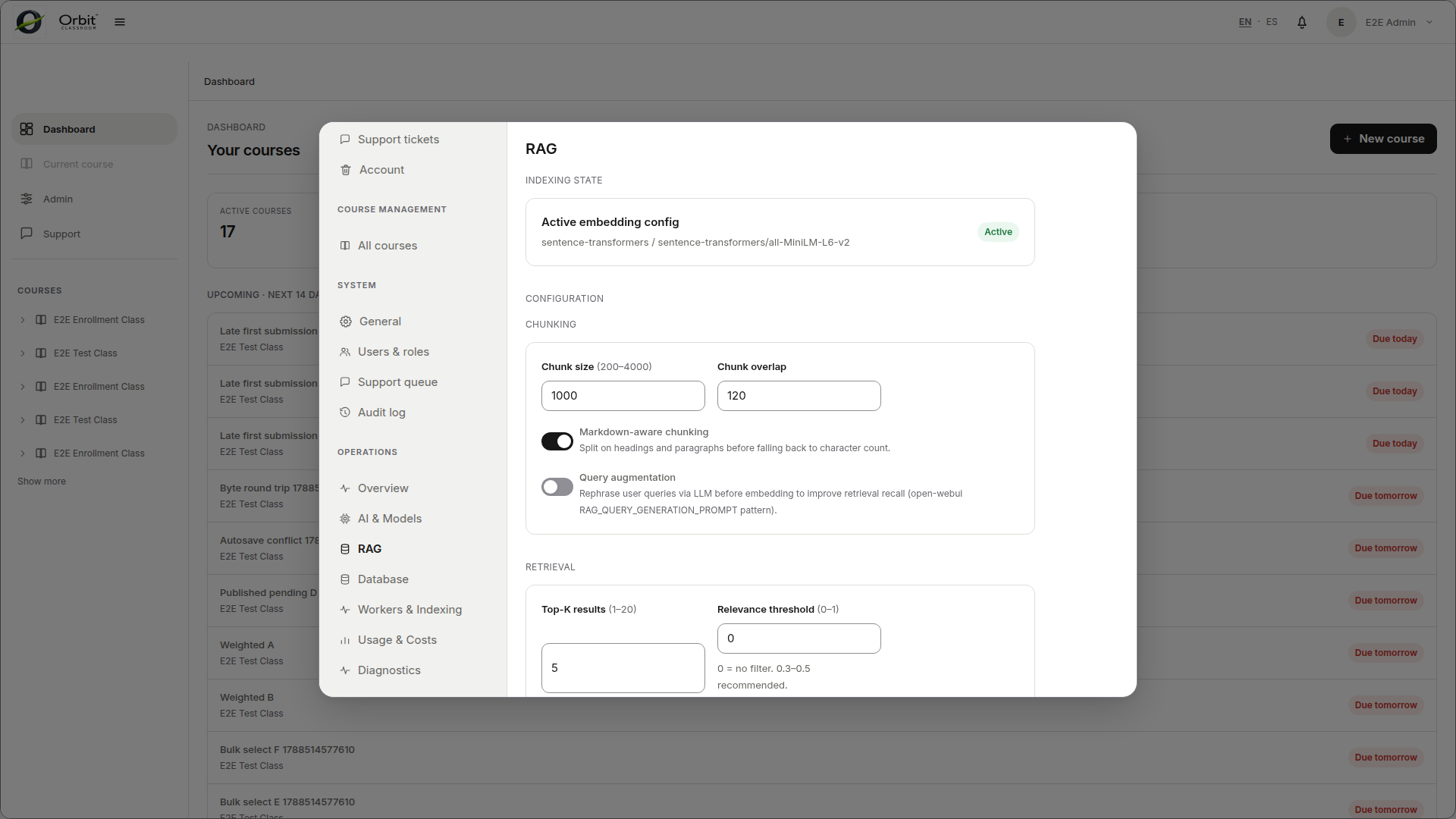
Tarea: configurar knowledge settings#
Objetivo#
Definir reglas globales de recuperacion y citas para toda la plataforma.
Antes de empezar#
Ya abriste Admin settings.
Pasos#
Entra a Operations →
RAG.Ajusta chunking.
Selecciona embedding model o backend.
Ajusta retrieval limits.
Activa o desactiva citation behavior.
Resultado esperado#
La plataforma actualiza su configuracion global de conocimiento y recuperacion.
Limites y notas#
Los retrieval limits controlan el maximo de source chunks enviados al modelo y el maximo de citas visibles.
Estas reglas son globales y afectan a todas las lessons y classes.
Audit#
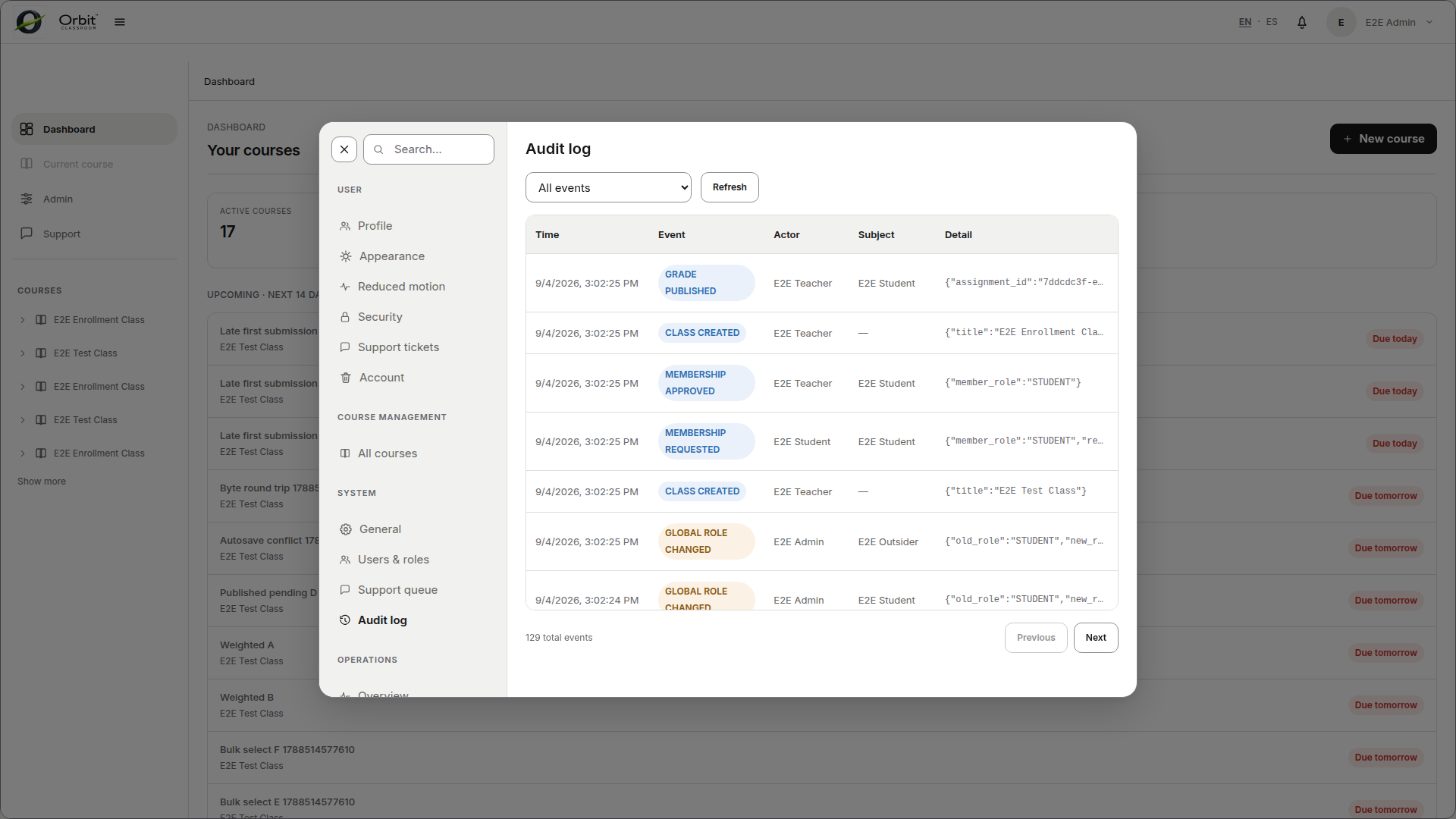
Tarea: revisar audit#
Objetivo#
Consultar eventos administrativos relevantes sin salir de la ventana de Admin.
Antes de empezar#
Ya abriste Admin settings.
Pasos#
Entra a
Audit.Filtra por
info,warningoerror.Revisa los eventos que necesitas investigar.
Resultado esperado#
Ves solo los eventos cubiertos por el audit minimo de v1.
Limites y notas#
El Audit Log de v1 cubre eliminación de cuentas, cambios de modelo, ciclo de vida de tickets de soporte, cambios de contraseña y fallos de procesamiento de materials.
Esta vista no reemplaza monitoreo tecnico externo.
Sistema#
Tarea: revisar system status y general settings#
Objetivo#
Consultar visibilidad operativa basica y ajustar branding o tema global.
Antes de empezar#
Ya abriste Admin settings.
Pasos#
Entra a Operations →
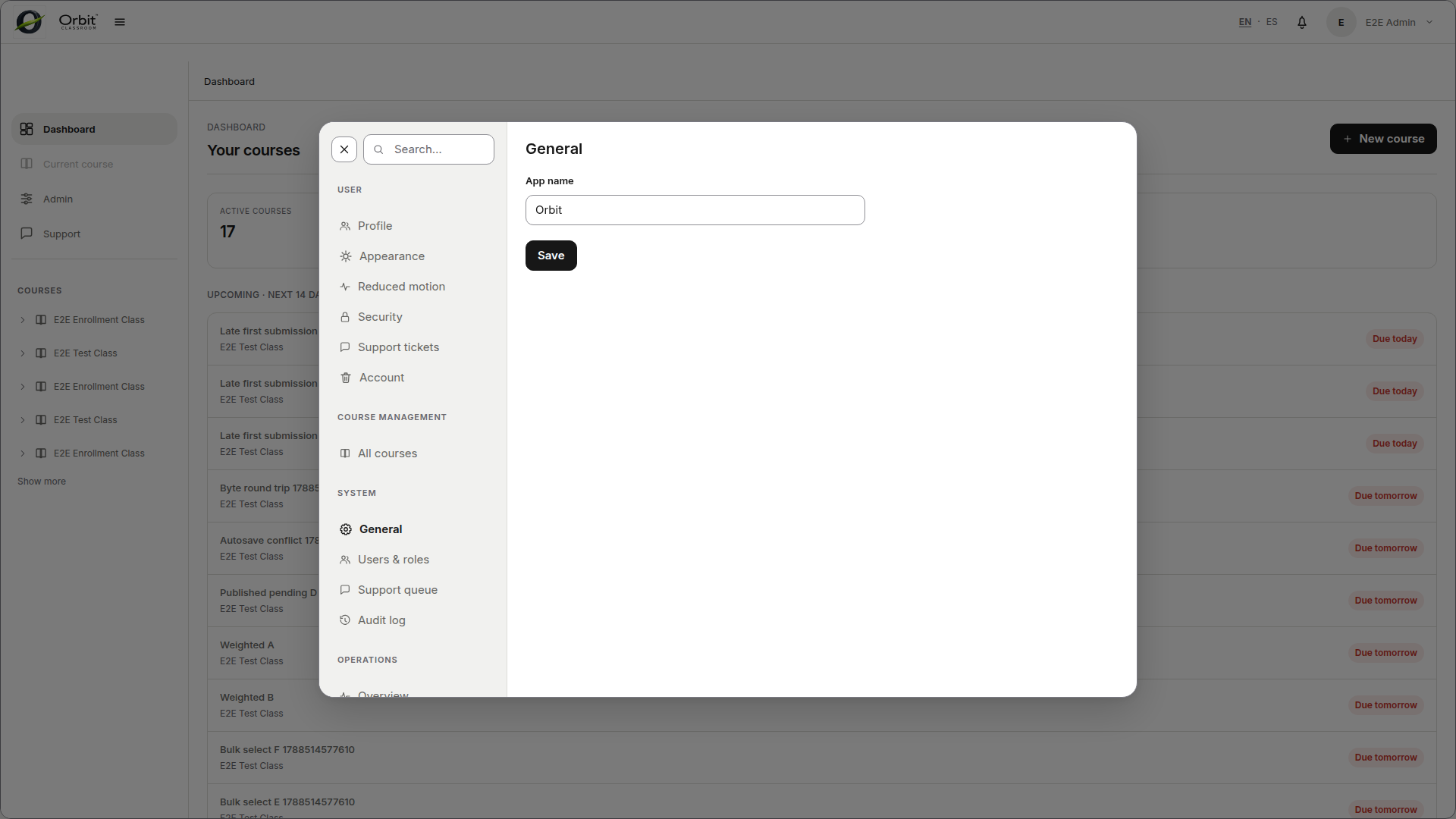
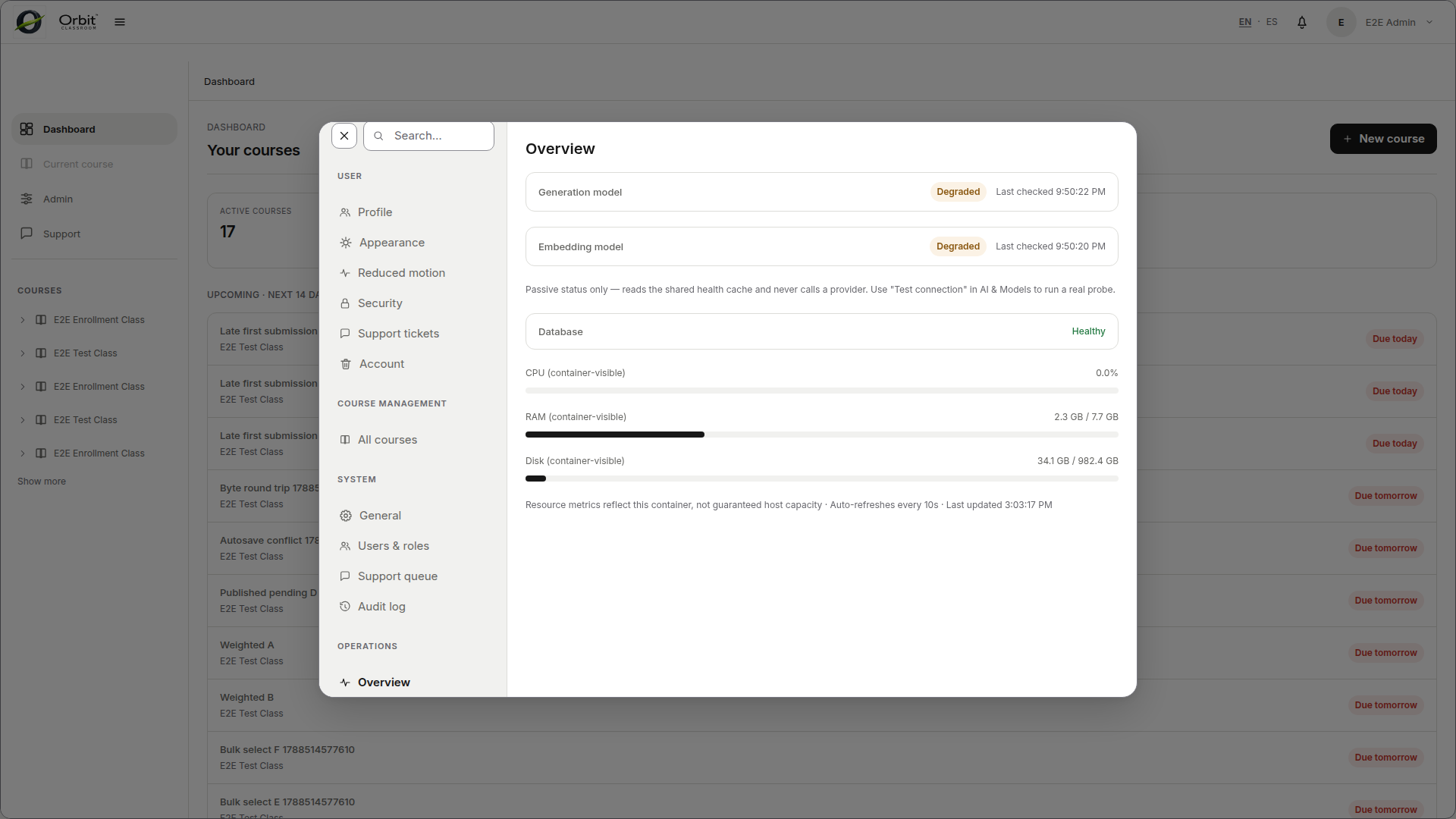
Overviewpara revisar la salud disponible del runtime.Entra a System →
Generalpara revisar el nombre, logo y tema de la aplicación.
Resultado esperado#
Puedes revisar el estado operativo basico de la plataforma y ajustar la configuracion general disponible en v1.
Limites y notas#
El estado del runtime es de solo lectura.
Si falta informacion de GPU, la interfaz debe degradar de forma simple.
Generalno convierte la plataforma en un sistema multi-tenant; solo ajusta configuracion basica de la app.
Soporte y contraseñas#
Tarea: gestionar solicitudes de soporte#
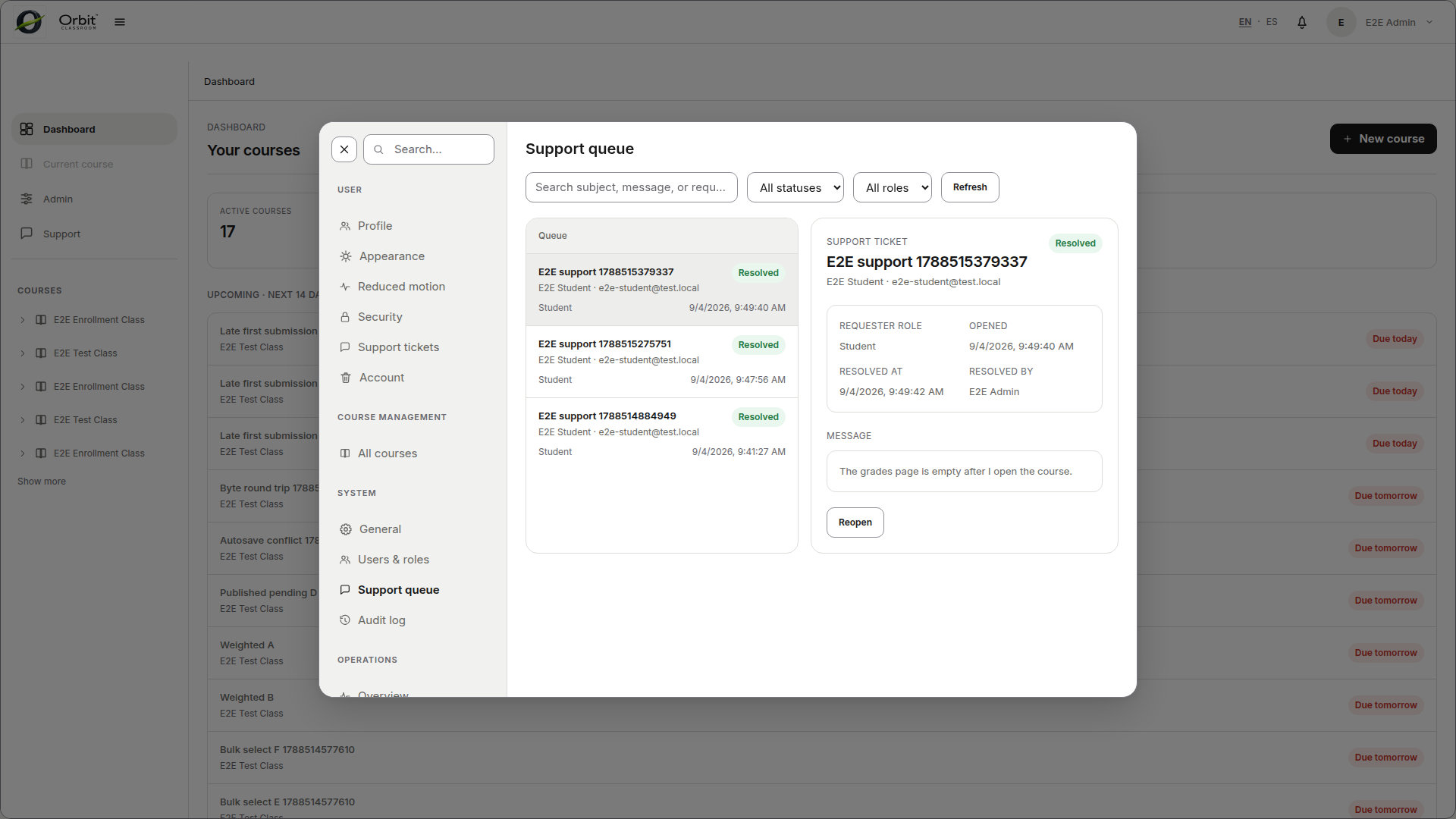
Abre Support queue para buscar y filtrar solicitudes, abrir el mensaje original, resolver un ticket o reabrirlo cuando haga falta más trabajo.
Tarea: establecer la contraseña de un usuario#
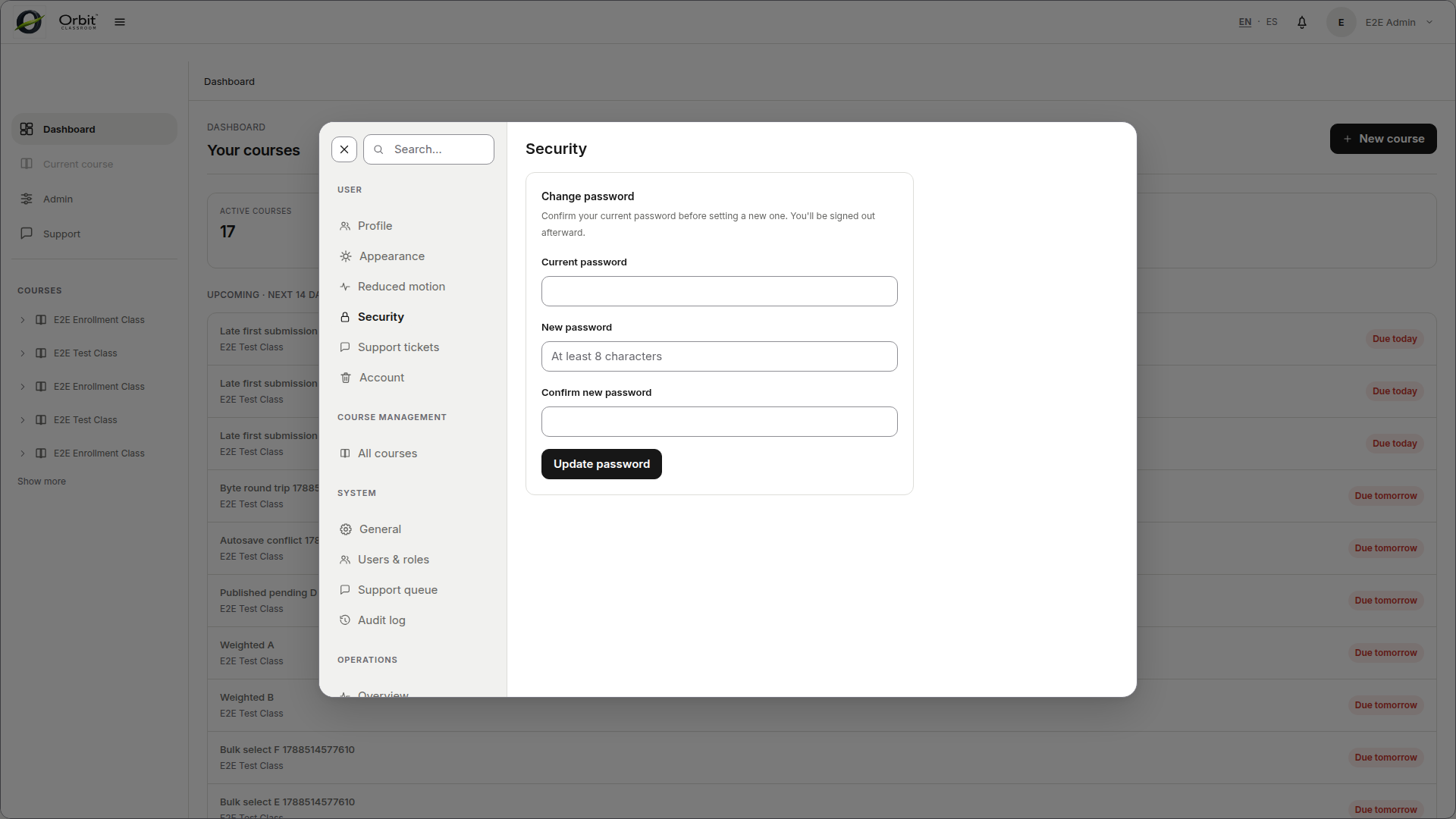
Abre Users & roles, elige un usuario activo y usa la acción de contraseña. La interfaz no muestra la contraseña anterior y bloquea cambios inválidos o no autorizados.
Operaciones#
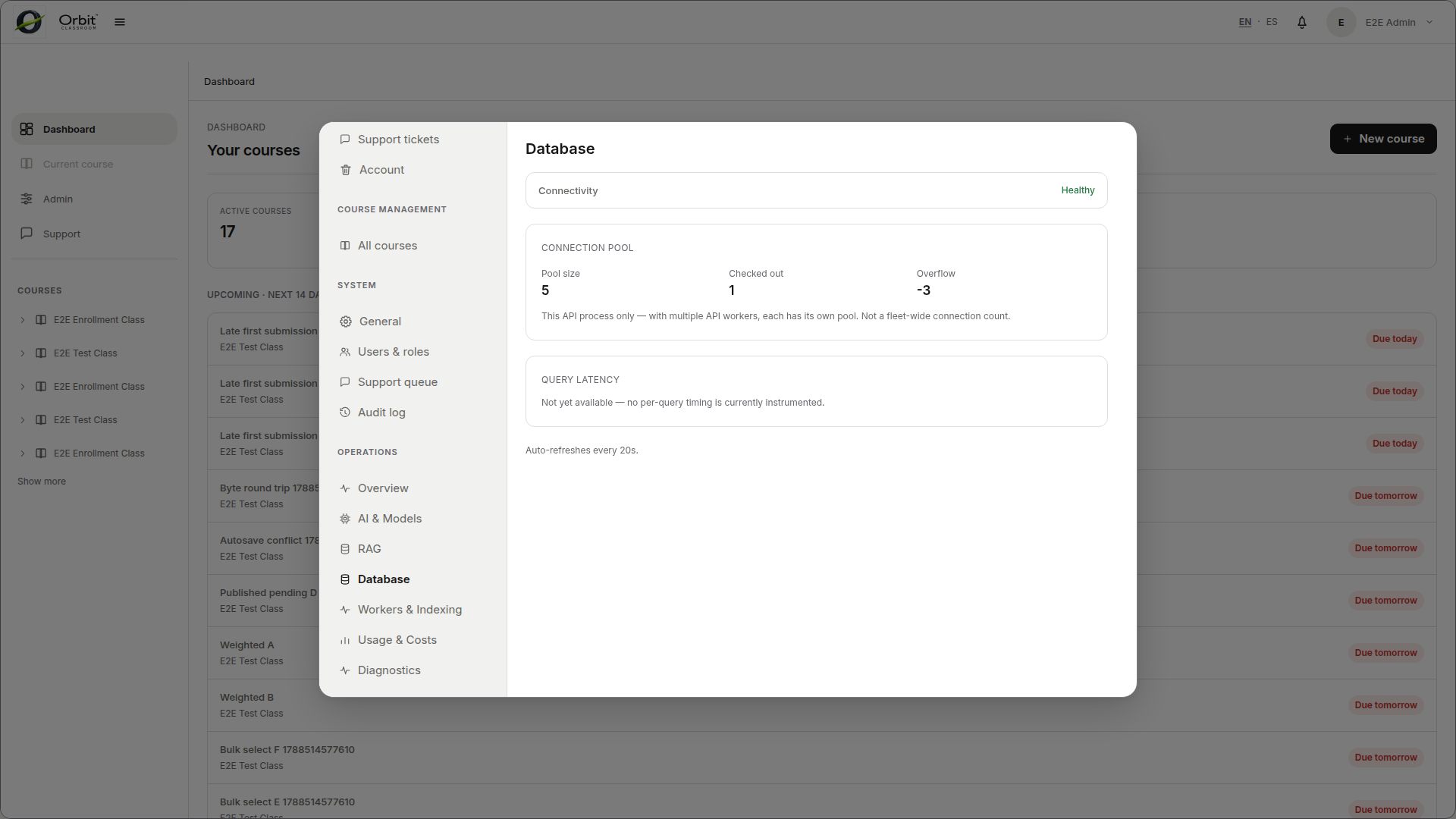
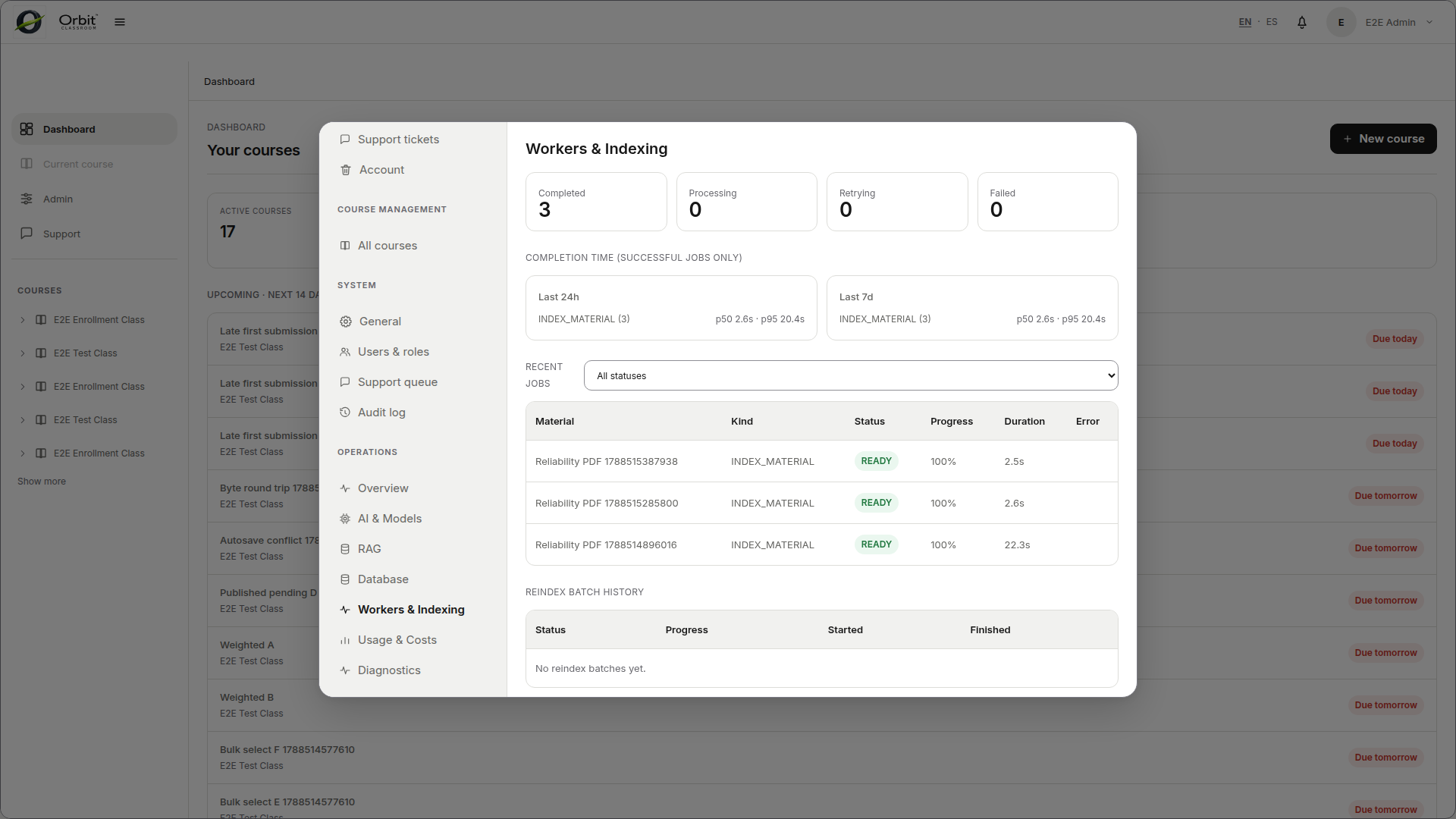
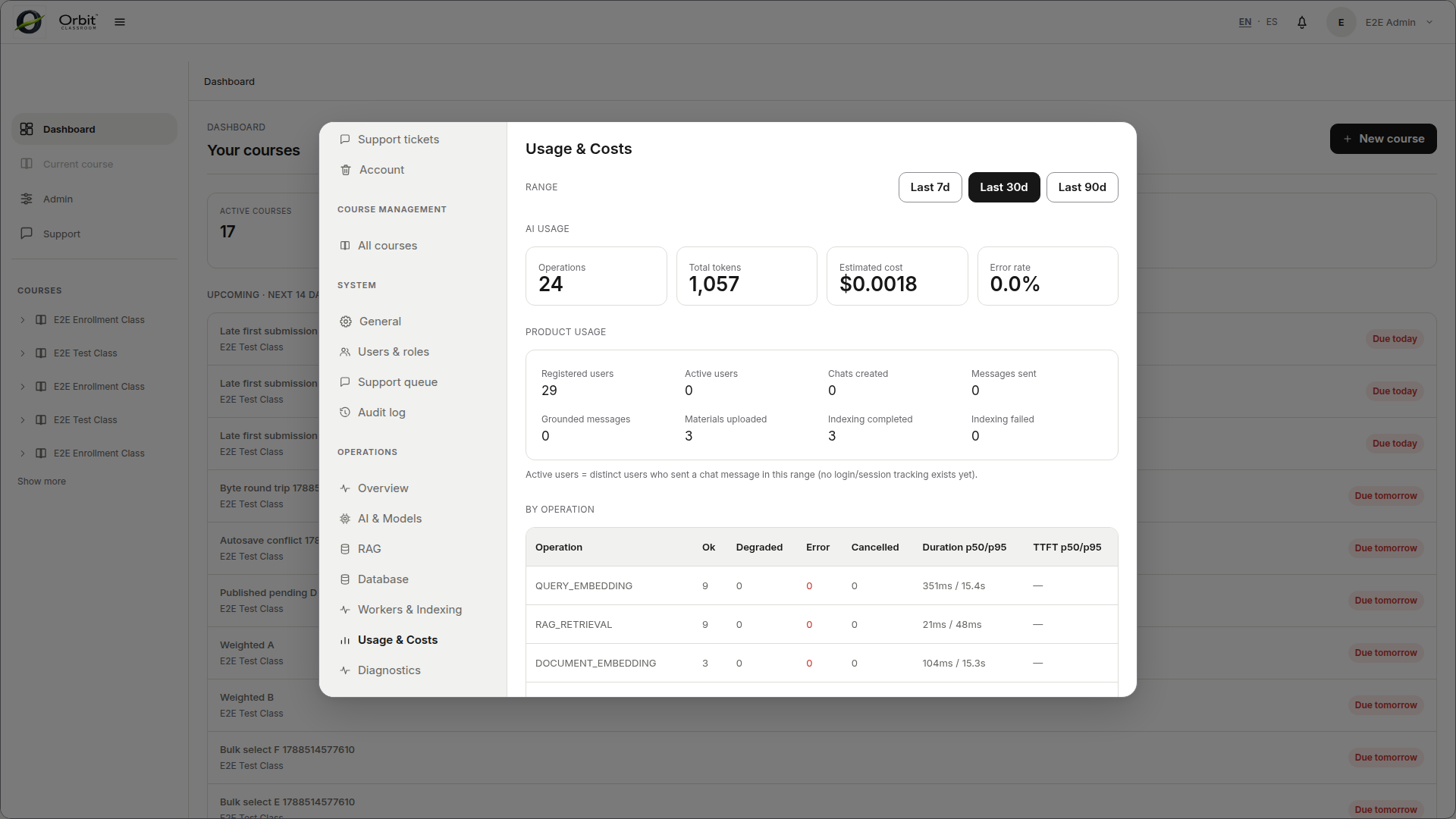
La sección Operations, exclusiva de Admin, separa la configuración de la visibilidad del runtime:
Overview resume la salud de proveedores, workers, base de datos y uso.
AI & Models gestiona proveedores de generación y embeddings.
RAG muestra configuración de recuperación y estado de indexación.
Database muestra disponibilidad y almacenamiento de la base de datos.
Workers & Indexing muestra colas, duraciones y lotes de reindexación.
Usage & Costs resume operaciones de IA y precios configurados.
Consulta Cuenta y configuración para perfil, contraseña, apariencia, movimiento, soporte y controles personales.
Cuando pedir ayuda#
Si una accion esta bloqueada, revisa si protege una regla minima como conservar al menos un Admin activo.
Cuando reportes un problema, comparte tu rol, la accion bloqueada o la clase afectada, y una captura del estado que ves.